- Published on
프라이버시 이메일 Proton Mail 가이드, Gmail에서 옮기는 법과 요금제
- Authors
- Name
- VPN Mall 편집팀


이 글에는 제휴 링크가 포함되어 있어요. 링크로 구매하면 VPN Mall이 수수료를 받을 수 있지만, 구매 가격은 똑같고 평가 기준에도 영향을 주지 않아요.
이 글의 가격·할인율은 작성일(2026-10-27) 기준이에요. 지금은 Proton Mail 블랙프라이데이(11/30까지): Mail Plus 12개월 플랜 60% 할인
이 글의 서비스: Proton Mail
블랙프라이데이Mail Plus 12개월 플랜 60% 할인11/30 마감 · D-34
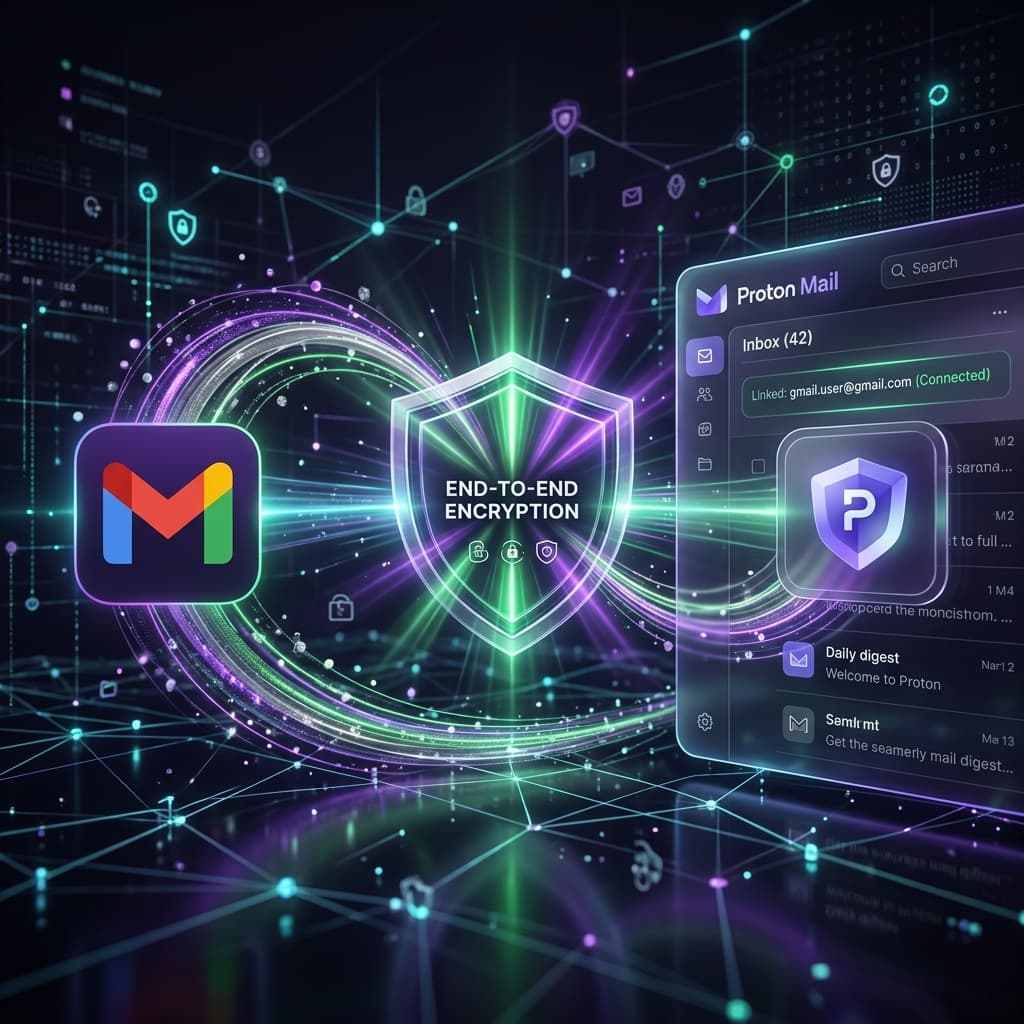
Gmail 주소를 10년 넘게 쓰고 있으면 이런 생각이 들 때가 있어요. 내 메일을 구글이 다 보고 있는 건 아닐까, 하고요. 그렇다고 당장 주소를 바꾸자니 막막하죠. 쇼핑몰, 은행, 학교, 회사에 이미 그 주소가 등록돼 있으니까요.
이 글은 바로 그런 분들을 위해 썼어요. 스위스 기업 Proton이 만든 Proton Mail로 옮길지 고민 중이라면, 무엇이 다르고 어떻게 옮기고 어떤 요금제를 고를지 순서대로 정리했어요.
먼저 결론부터 말씀드릴게요. 한 번에 다 바꿀 필요는 없어요. Gmail을 그대로 두고, 새 메일이 Proton Mail로 들어오게 만든 다음, 중요한 사이트부터 하나씩 새 주소로 바꾸는 방법이 가장 부담이 적어요. 이 글에서는 이 흐름을 단계별로 보여드려요.
이 글의 기능 설명은 vpn-mall.com에 이미 올라간 Proton 관련 글을 근거로 했어요. 가격처럼 자주 바뀌는 정보는 숫자를 적지 않고 "공식 사이트에서 확인"이라고 표시했어요.
Table of Contents
- Proton Mail은 어떤 서비스인가요?
- 왜 한국 사용자도 관심을 가질까요?
- 이 글이 다루는 범위
- Gmail과 Proton Mail, 무엇이 다를까요?
- 표를 읽을 때 알아둘 점
- Gmail을 버리지 않고 옮기는 3가지 방법
- 방법 1. Proton Mail 안에서 Gmail 연결하기
- 방법 2. Gmail 자동 포워딩 설정하기
- 방법 3. Easy Switch로 과거 메일 통째로 가져오기
- Outlook과 Yahoo를 쓰는 분은요?
- 한 번에 바꾸지 않는 점진적 이전 로드맵
- 1주 차. 받는 길부터 만들어요
- 2주 차. 과거 데이터를 옮겨요
- 3주 차 이후. 중요한 곳부터 주소를 바꿔요
- 이전 단계별 정리
- 옮긴 뒤에 알아두면 좋은 보안 기능
- 트래커 차단
- 종단간 암호화는 언제 적용될까요?
- 이메일 별칭(Proton Pass)
- 커스텀 도메인
- 스마트폰에서는요?
- Proton Mail 요금제, 어떻게 고를까요?
- 무료로 시작해도 되는 경우
- 유료로 가는 게 나은 경우
- 결정 순서
- 현재 진행 중인 Proton Mail 딜
- 과거 프로모션 언급은 참고만 하세요
- Proton Mail로 옮기기 전에 점검할 체크리스트
- 포워딩 안전 점검 4가지
- 특정 발신자만 골라서 받고 싶다면
- 아래 질문에 예라고 답할 수 있나요?
- 옮기다가 막힐 때 확인할 것들
- 인증 메일이 안 와요
- 메일이 두 곳에 다 보여요
- 광고 메일이 너무 많이 넘어와요
- 연락처와 캘린더는 어떻게 하나요?
- Gmail 연동을 끊어도 되는 시점은 언제인가요?
- 처음 시작하는 분을 위한 한 줄 요약
- 이런 분께는 Proton Mail이 맞아요
- 마지막으로 하나만 기억하세요
- 자주 묻는 질문 (FAQ)
- Gmail을 지우지 않고 Proton Mail을 써도 되나요?
- 포워딩과 Easy Switch 중 무엇을 먼저 해야 하나요?
- 상대방이 Proton Mail을 안 써도 암호화되나요?
- 무료 플랜만 써도 괜찮을까요?
- 지금 할인은 얼마나 되나요?
- 한국어 화면으로도 쓸 수 있나요?
- 마무리
- 함께 보면 좋은 글
Proton Mail은 어떤 서비스인가요?
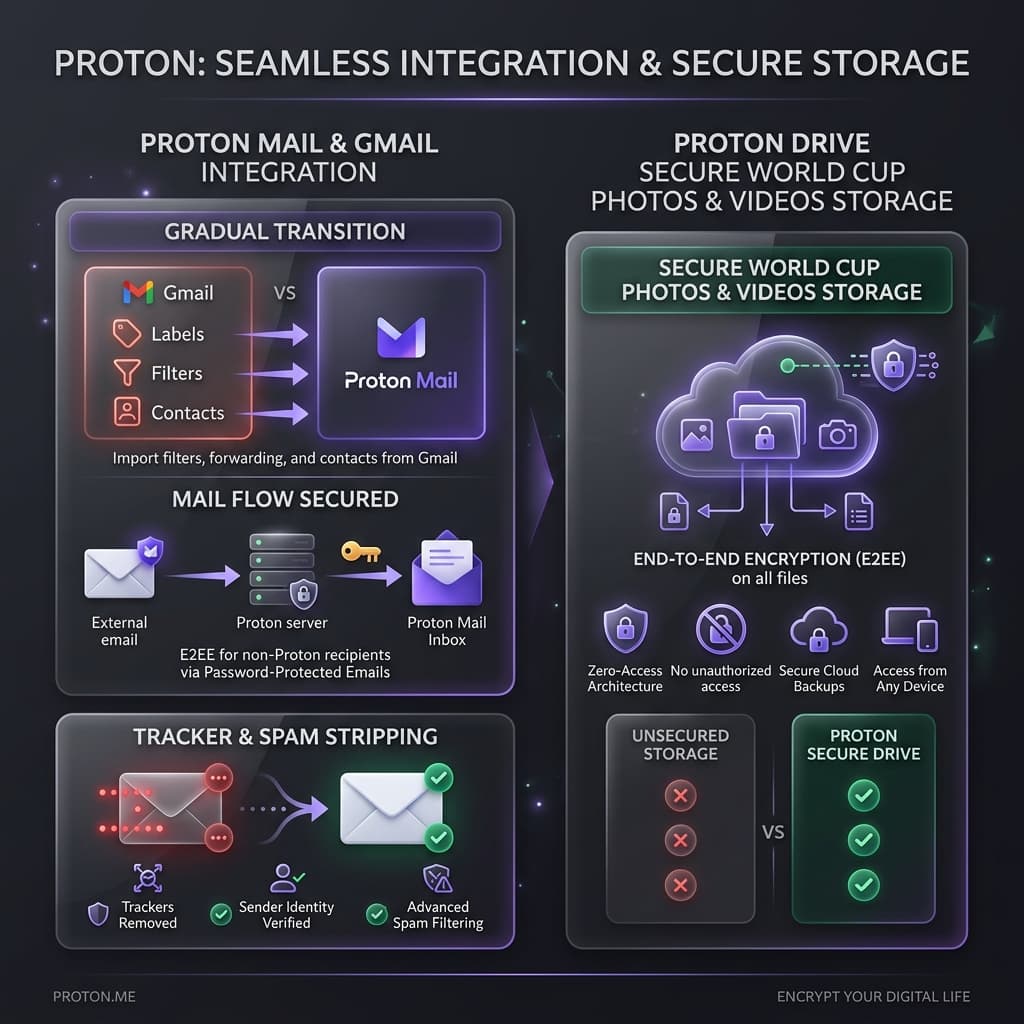
Proton Mail은 스위스에 본사를 둔 Proton의 이메일 서비스예요. 광고로 돈을 버는 대신 구독으로 운영되는 쪽에 가까워요. 기존 글에서 정리한 핵심 특징은 크게 네 가지예요.
- 종단간 암호화(E2EE): 메일 본문이 암호화돼서 서버 운영사가 내용을 읽을 수 없는 구조예요.
- 트래커 차단: 메일 본문에 숨은 마케팅 추적 픽셀과 스크립트를 제거해 줘요.
- 광고 없음: 받은편지함에 광고 배너가 들어오지 않아요.
- Gmail 연동: Proton Mail 안에서 Gmail 계정을 연결해 수신과 발신을 함께 처리할 수 있어요.
이 내용은 Proton Mail Gmail 다이렉트 연동 글과 ProtonVPN Gmail 연동 총정리에서 이미 다룬 사실이에요.
왜 한국 사용자도 관심을 가질까요?
이유는 단순해요. 이메일 주소가 사실상 디지털 세계의 열쇠이기 때문이에요. Born Private 캠페인 글에서도 이메일을 "만능 키"에 비유했는데, 한 번 정해 두면 바꾸기가 정말 어렵거든요.
그래서 처음부터, 혹은 지금이라도 프라이버시를 기본으로 하는 주소를 고르려는 분들이 늘고 있어요. 구글의 대형 이슈와 빅테크 대안 이야기는 구글 EU 과징금과 Proton 대안 글에서도 볼 수 있어요.
이 글이 다루는 범위
- Gmail과 Proton Mail을 비교해요.
- 옮기는 3가지 방법(Gmail 연동, 자동 포워딩, Easy Switch)을 설명해요.
- 요금제를 고르는 기준을 알려드려요.
- 현재 진행 중인 딜을 정리해요.
- 자주 묻는 질문에 답해요.
Gmail과 Proton Mail, 무엇이 다를까요?
두 서비스를 비교할 때 가장 먼저 봐야 할 건 수익 모델이에요. 기존 글의 비교표를 기준으로 정리하면 아래와 같아요.
| 비교 항목 | Gmail | Proton Mail |
|---|---|---|
| 수익 모델 | 광고 기반으로 설명돼요 | 유료 구독 기반이고 광고가 없어요 |
| 이메일 본문 암호화 | 구글이 본문을 스캔할 수 있다고 정리돼 있어요 | 종단간 암호화(E2EE)를 기본 지원해요 |
| 광고 추적 필터링 | 마케팅 트래커를 그대로 허용해요 | 메일 본문 속 광고 추적기를 제거해요 |
| 발신 주소 | gmail.com 전용이에요 | Proton 주소와 연동한 Gmail 주소 중 선택해 보낼 수 있어요 |
| 광고 노출 | 받은편지함에 광고가 보여요 | 광고와 프로모션 배너가 없어요 |
| 본사 위치 | 미국 | 스위스 |
출처는 Gmail 연동 글의 비교표와 Born Private 글의 비교표예요.
표를 읽을 때 알아둘 점
이 표는 "무엇이 낫다"를 단정하기 위한 게 아니에요. 무엇을 중요하게 생각하느냐에 따라 선택이 달라져요.
- 검색, 지도, 문서 등 구글 서비스와 한 몸처럼 쓰고 있다면 Gmail의 편리함이 커요.
- 메일 내용이 광고 분석에 쓰이는 게 싫다면 Proton Mail이 더 잘 맞아요.
- 둘을 같이 쓰는 방법도 있어요. 바로 다음 섹션에서 설명해요.
Gmail을 버리지 않고 옮기는 3가지 방법
옮기는 방법은 하나가 아니에요. 상황에 맞게 골라 쓰거나 섞어 쓰면 돼요.
| 방법 | 가져오는 대상 | 어울리는 상황 |
|---|---|---|
| Proton Mail에 Gmail 연결 | Gmail로 오는 메일을 Proton Mail 안에서 수신, 발신 | 주소는 당분간 유지하고 앱만 하나로 합치고 싶을 때 |
| 이메일 자동 포워딩 | 앞으로 새로 도착할 메일 | 이사 기간에 메일 누락을 막고 싶을 때 |
| Easy Switch | 과거에 받은 메일, 연락처, 캘린더 | 가입 직후 기존 데이터를 통째로 가져오고 싶을 때 |
위 내용은 포워딩 가이드의 Easy Switch 비교표와 Gmail 연동 글에서 가져왔어요.
방법 1. Proton Mail 안에서 Gmail 연결하기
기존 글에 정리된 순서는 이래요.
- 웹 브라우저로 Proton Mail에 로그인하고 오른쪽 위 설정(Settings)을 눌러요.
- 왼쪽 메뉴에서 가져오기 및 동기화(Import & Sync) 탭으로 들어가요.
- Gmail 연결(Connect Gmail) 버튼을 눌러 마법사를 실행해요.
- 구글 계정으로 로그인하고 OAuth 권한을 승인해요.
- 가져올 메일 기간과 라벨 보존 여부를 고르고 마쳐요.
연결이 끝나면 왼쪽 메뉴에 Gmail 계정이 나타나요. 새 메일을 쓸 때는 보내는 사람 주소로 Proton 주소(@proton.me)와 연결한 Gmail 주소 중에서 고를 수 있어요. 받는 사람 입장에서는 평소와 똑같이 메일을 받으니, 주소를 바꿨다고 따로 알릴 필요가 없어요.
화면 이름이나 메뉴 위치는 업데이트로 바뀔 수 있어요. 실제 화면이 다르면 Proton 공식 안내를 먼저 확인하세요.
방법 2. Gmail 자동 포워딩 설정하기
포워딩은 이사 후 우편물을 새 주소로 보내 주는 서비스와 비슷해요. 포워딩 가이드에는 Gmail 기준 7단계가 나와 있어요.
- 컴퓨터에서 Gmail에 로그인하고 설정(톱니바퀴)에서 모든 설정 보기를 눌러요.
- 전달 및 POP/IMAP 탭으로 이동해요.
- 전달 주소 추가 버튼을 눌러요.
- 내 Proton Mail 주소(예: [email protected])를 입력하고 진행해요.
- Proton Mail로 도착한 확인 메일에서 승인 링크를 누르거나 6자리 코드를 복사해요.
- Gmail 설정 화면으로 돌아와 코드를 입력하고 확인을 눌러요.
- 수신 메일의 복사본을 전달하는 옵션을 체크하고, 보관 방식을 고른 뒤 변경사항을 저장해요.
7단계에서 고를 수 있는 보관 방식은 네 가지예요.
| 옵션 | 의미 |
|---|---|
| Gmail 받은편지함에 복사본 보관 | 백업용으로 Gmail에도 남겨 둬요. 가이드에서 권장하는 방식이에요 |
| 읽음으로 표시 | Proton Mail에서 처리할 테니 Gmail은 읽음 처리해요 |
| 보관 처리 | Gmail 받은편지함을 깔끔하게 비워요 |
| 삭제 | Proton Mail로만 받고 Gmail에서는 지워요 |
처음에는 복사본을 남겨 두는 걸 추천해요. 전달 주소에 오타가 있어도 메일이 사라지지 않으니까요. 이 주의사항도 같은 가이드의 보안 체크리스트에 있어요.
방법 3. Easy Switch로 과거 메일 통째로 가져오기
포워딩은 앞으로 올 메일만 옮겨 줘요. 과거 메일은 그대로 Gmail에 남아 있죠. 이때 쓰는 도구가 Proton의 Easy Switch예요. 가이드 기준으로 과거에 받은 메일 전체, 연락처, 캘린더를 한 번에 가져와요.
그래서 가이드는 이런 4단계를 추천해요.
- Proton Mail 계정을 새로 만들어요.
- Easy Switch로 Gmail의 과거 메일과 연락처를 가져와요.
- Gmail에서 자동 포워딩을 켜서 새 메일도 Proton Mail로 들어오게 해요.
- 중요한 사이트와 금융기관의 이메일 주소를 새 Proton 주소로 하나씩 바꿔요.
Outlook과 Yahoo를 쓰는 분은요?
같은 가이드에 Outlook과 Yahoo 설정도 정리돼 있어요. Outlook은 설정, 메일, 전달 메뉴에서 전달 활성화를 켜고 Proton Mail 주소를 넣는 식이에요. Yahoo는 설정, 추가 설정, 메일함에서 본인 주소를 눌러 전달 항목을 채우는 방식이에요. 자세한 클릭 순서는 포워딩 가이드를 참고하세요.
한 번에 바꾸지 않는 점진적 이전 로드맵
주소를 바꾸는 일은 마라톤에 가까워요. ProtonVPN Gmail 연동 글도 하루에 조금씩 진행하는 방식을 권해요. 아래는 그 아이디어를 주 단위 체크리스트로 바꾼 거예요.
1주 차. 받는 길부터 만들어요
- Proton Mail 무료 계정을 만들어요.
- Gmail 연결 또는 자동 포워딩을 설정해요.
- 포워딩 복사본은 Gmail에도 남겨 둬요.
2주 차. 과거 데이터를 옮겨요
- Easy Switch로 과거 메일과 연락처를 가져와요.
- 가져온 메일이 제대로 보이는지 몇 통만 열어서 확인해요.
3주 차 이후. 중요한 곳부터 주소를 바꿔요
기존 글의 팁대로 매주 주말에 한두 곳씩 바꾸면 부담이 적어요. 순서는 이렇게 잡아 보세요.
- 금융기관, 통신사 같은 핵심 계정
- 자주 쓰는 쇼핑몰과 구독 서비스
- 뉴스레터와 덜 중요한 사이트
변경 인증 메일이 바로 Proton Mail로 들어오기 때문에 계정이 꼬일 염려가 적어요. 모든 핵심 계정을 옮긴 뒤에야 Gmail 연동을 해제하든 말든 정하면 돼요.
이전 단계별 정리
| 단계 | 할 일 | 쓰는 도구 |
|---|---|---|
| 가입과 이전 | 계정 만들기, 과거 데이터 복사 | Proton Mail, Easy Switch |
| 실시간 수신 | 새 메일 누락 방지 | Gmail 연결 또는 자동 포워딩 |
| 주소 교체 | 중요한 사이트부터 새 주소로 변경 | 각 사이트 계정 설정 |
옮긴 뒤에 알아두면 좋은 보안 기능
주소만 바꿔도 달라지는 점이 있어요. 기존 글에서 반복해서 강조한 기능만 추렸어요.
트래커 차단
광고 메일에는 눈에 보이지 않는 1x1 픽셀 추적기가 숨어 있는 경우가 많아요. 메일을 언제 열었는지, 어떤 기기인지 같은 정보를 모으는 용도예요. Proton Mail은 이런 추적 요소를 메일 본문에서 제거해요. Gmail을 연결해 둔 상태에서도 가져온 메일에 이 필터가 적용된다고 Gmail 연동 글에 설명돼 있어요.
종단간 암호화는 언제 적용될까요?
암호화는 조건이 있어요. ProtonVPN Gmail 연동 글의 FAQ에서는 상대방도 Proton Mail을 쓰고, Proton 안에서 보낼 때 자동으로 암호화가 적용된다고 설명해요. 상대가 Proton 사용자가 아니라면 어떻게 될까요? 포워딩 가이드는 비밀번호로 보호하는 메일 전송 기능을 소개해요. 받는 사람이 그 비밀번호로 메일을 열어 보는 방식이에요.
이메일 별칭(Proton Pass)
사이트에 가입할 때 진짜 주소 대신 무작위 별칭을 써 보세요. 별칭으로 온 메일은 내 Proton Mail 받은편지함으로 들어와요. 특정 사이트에서 스팸이 오면 그 별칭만 꺼서 바로 끊을 수 있어요. 이 기능은 포워딩 가이드의 Proton Pass 섹션에 나와 있어요.
커스텀 도메인
내 도메인(예: @mycompany.com)을 Proton Mail에서 쓰고 싶은 분도 있을 거예요. 가이드에는 MX 레코드와 TXT 레코드(SPF, DKIM, DMARC)를 DNS에 등록하는 방식이라고 나와 있어요. 세부 절차와 지원 요금제는 공식 사이트에서 확인하세요.
스마트폰에서는요?
iOS와 Android 공식 앱이 있고, 암호화된 푸시 알림과 생체 인증(Face ID, 지문) 잠금이 가능하다고 소개돼 있어요. 폰을 잃어버려도 다른 사람이 메일을 열기 어렵게 만들 수 있어요.
Proton Mail 요금제, 어떻게 고를까요?
여기서는 솔직하게 말씀드릴게요. 요금제별 정확한 가격과 용량은 vpn-mall.com의 기존 글에 일관되게 정리된 값이 없어요. 그래서 숫자를 지어내지 않고, 고르는 기준만 알려드릴게요. 실제 가격과 구성은 Proton 공식 요금제 페이지에서 확인하세요.
| 선택지 | 이런 분께 맞아요 | 확인할 점 |
|---|---|---|
| 무료 플랜 | 일단 써 보고 싶은 분, 보조 주소가 필요한 분 | 평생 무료 요금제를 기본 제공한다고 Gmail 연동 글에 나와요. 한도는 공식 사이트에서 확인하세요 |
| 유료 플랜(Mail Plus 등) | 메인 주소로 쓰고 싶은 분, 더 큰 저장 공간과 기능이 필요한 분 | 가격과 포함 기능은 공식 사이트에서 확인하세요 |
| Proton 묶음 상품 | 메일, 드라이브, 비밀번호 관리자까지 쓰고 싶은 분 | 구성과 가격은 공식 사이트에서 확인하세요 |
무료로 시작해도 되는 경우
- Gmail은 그대로 두고 연동 기능부터 써 보고 싶을 때
- 새 사이트 가입용 보조 주소가 필요할 때
- 가족의 첫 이메일처럼 가볍게 시작하고 싶을 때
무료 플랜은 부담 없이 써 본 뒤 유료 플랜으로 바꿀 수 있어요. 기존 포워딩 글도 이 순서를 권해요.
유료로 가는 게 나은 경우
- Proton Mail을 메인 주소로 삼기로 정했을 때
- 커스텀 도메인을 쓰고 싶을 때
- 메일 외에 드라이브나 패스까지 함께 쓰고 싶을 때
드라이브 같은 계열 서비스는 ProtonVPN Gmail 연동 글의 비교표처럼 글마다 설명이 조금씩 달라요. 구매 전에 공식 페이지의 최신 정보를 꼭 보세요.
결정 순서
- 무료 계정으로 연동과 포워딩을 먼저 체험해요.
- 메인 주소로 쓸 만하다고 느껴지면 유료 전환을 생각해요.
- 전환 시점에 진행 중인 딜이 있는지 확인해요. 아래 섹션에서 현재 딜을 정리했어요.
현재 진행 중인 Proton Mail 딜
vpn-mall.com이 정리해 둔 딜 정보예요.
| 항목 | 내용 |
|---|---|
| 딜 이름 | 블랙프라이데이 |
| 혜택 | Mail Plus 12개월 플랜 60% 할인 |
| 기간 | 2026-10-26 시작, 2026-11-30 종료 |
| 출처 | Proton 파트너 메일 (2026-10-20) |
출처는 data/deals.json의 proton-mail 항목이에요. 딜은 종료일 이후 사라질 수 있어요. 결제 직전에 공식 결제 화면에서 할인이 적용됐는지 꼭 확인하세요.
더 많은 Proton 딜은 Proton Mail 딜 페이지에서, 다른 서비스 딜은 전체 딜 모음에서 볼 수 있어요.
Proton Mail 공식 파트너 링크로 요금제 확인하기
과거 프로모션 언급은 참고만 하세요
예전 글에는 첫 달 $1 프로모션과 연간 구독 최대 40% 할인이 소개돼 있었어요. 이건 2026년 6월 글 기준이라 지금 적용되는지는 알 수 없어요. 현재 적용되는 건 위 표의 딜과 공식 결제 화면이에요.
Proton Mail로 옮기기 전에 점검할 체크리스트
실수는 꼭 이사 마지막에 나와요. 아래 항목만 확인해도 대부분 막을 수 있어요.
포워딩 안전 점검 4가지
포워딩 가이드의 보안 체크리스트를 요약했어요.
- 복사본 보관 확인: 처음에는 Gmail에도 복사본을 남겨 두세요.
- 주소 오타 확인: 인증 코드를 입력할 때 Proton 주소의 철자를 다시 보세요.
- 스팸 전달 여부 확인: 기존 메일함의 스팸이 함께 넘어올 수 있어요. Proton의 스팸 필터를 켜 두세요.
- 정기적으로 주소 교체: 포워딩에만 계속 기대지 말고, 자주 쓰는 사이트의 주소를 직접 바꿔 나가세요.
특정 발신자만 골라서 받고 싶다면
Gmail 필터를 쓰면 돼요. 설정에서 필터 및 차단된 주소로 들어가 새 필터를 만들고, 보낸사람에 은행 같은 중요한 도메인을 넣은 뒤 Proton 주소로 전달하도록 지정하세요. 광고성 메일은 걸러내고 중요한 메일만 골라 받을 수 있어요.
아래 질문에 예라고 답할 수 있나요?
- Proton Mail 계정을 만들고 로그인해 봤나요?
- 복구 정보를 안전한 곳에 적어 뒀나요?
- 핵심 계정 3곳의 이메일 변경 순서를 정했나요?
- 포워딩 복사본 보관 옵션을 켰나요?
- 연결한 Gmail에서 테스트 메일을 주고받아 봤나요?
다섯 개 모두 예라면 이전 준비는 끝난 거예요.
옮기다가 막힐 때 확인할 것들
이전 과정에서 자주 생기는 걱정을 기존 글의 내용으로 풀어 볼게요.
인증 메일이 안 와요
포워딩을 설정하면 Gmail이 Proton Mail 주소로 확인 메일을 보내요. Proton Mail 받은편지함에서 그 메일을 열고 승인 링크를 누르거나 6자리 코드를 복사해서 Gmail에 입력해야 설정이 끝나요. 주소를 잘못 적었다면 확인 메일이 엉뚱한 곳으로 가니, 입력한 주소 철자를 먼저 다시 살펴보세요.
메일이 두 곳에 다 보여요
복사본 보관 옵션을 켜 두면 Gmail과 Proton Mail에 같은 메일이 남아요. 이건 오류가 아니라 안전장치예요. 이전이 거의 끝나면 읽음 표시나 보관 처리로 바꿔서 Gmail 받은편지함을 정리하면 돼요.
광고 메일이 너무 많이 넘어와요
기존 메일함의 스팸 필터가 약하면 스팸까지 같이 전달될 수 있어요. Proton Mail의 스팸 필터를 켜 두고, 은행처럼 꼭 필요한 발신자만 필터로 골라서 전달하는 방법도 있어요.
연락처와 캘린더는 어떻게 하나요?
Easy Switch가 연락처와 캘린더까지 가져오는 도구라고 포워딩 가이드에 정리돼 있어요. 다만 어떤 항목을 어디까지 가져올 수 있는지는 화면과 정책이 바뀔 수 있으니, 실행 전에 공식 안내를 확인하세요.
Gmail 연동을 끊어도 되는 시점은 언제인가요?
핵심 계정의 이메일 주소를 모두 새 Proton 주소로 바꾼 뒤가 좋아요. 그 전에 끊으면 아직 Gmail 주소로 등록된 서비스의 인증 메일을 놓칠 수 있어요. 급할 게 없으니 몇 주 동안 Gmail로 새로 들어오는 메일이 거의 없는지 지켜본 다음 결정하세요.
처음 시작하는 분을 위한 한 줄 요약
복잡해 보여도 실제로 해야 할 일은 세 가지예요. Proton Mail 계정을 만들고, Gmail을 연결하거나 포워딩을 켜고, 중요한 사이트의 주소를 하나씩 바꾸는 거예요. 이 세 가지를 몇 주에 걸쳐 나눠서 하면 메일을 놓칠 걱정 없이 옮길 수 있어요. 막히는 부분이 생기면 이 글의 해당 섹션으로 돌아와서 다시 확인해 보세요.
이런 분께는 Proton Mail이 맞아요
모두에게 정답인 서비스는 없어요. 아래 표로 내 상황을 가늠해 보세요.
| 내 상황 | 추천 방향 |
|---|---|
| 구글 서비스를 많이 쓰고 당장 바꿀 여유가 없어요 | Gmail은 두고 Proton Mail에 연결해서 시작해요 |
| 메일 광고 추적이 가장 싫어요 | 트래커 차단을 쓰려고 Proton Mail로 새 메일을 모아요 |
| 새로 만드는 주소가 필요해요 | 무료 Proton Mail 계정으로 보조 주소를 만들어요 |
| 자녀의 첫 이메일을 준비해요 | Born Private 글을 먼저 읽어 보세요 |
| 회사 도메인 메일이 필요해요 | 커스텀 도메인 지원 여부를 공식 사이트에서 확인해요 |
마지막으로 하나만 기억하세요
프라이버시는 한 번에 완성하는 게 아니에요. 메일 한 통, 가입한 사이트 하나가 모여서 만들어져요. 오늘은 무료 계정을 만들고 Gmail을 연결하는 데까지만 해 보세요. 나머지는 이번 달 주말마다 천천히 하면 돼요.
자주 묻는 질문 (FAQ)
Gmail을 지우지 않고 Proton Mail을 써도 되나요?
네, 돼요. Proton Mail에 Gmail을 연결하면 Gmail 주소로 오는 메일을 Proton Mail 안에서 받고, 보내는 사람 주소로 Gmail을 골라 답장할 수 있어요. ProtonVPN Gmail 연동 글에는 연동을 해제해도 이미 가져온 메일은 지워지지 않고, 구글의 원래 편지함도 그대로라고 적혀 있어요.
포워딩과 Easy Switch 중 무엇을 먼저 해야 하나요?
보통은 Easy Switch로 과거 메일과 연락처를 가져온 다음, 포워딩으로 새 메일을 받는 순서가 자연스러워요. 포워딩 가이드도 같은 순서를 4단계로 소개해요.
상대방이 Proton Mail을 안 써도 암호화되나요?
자동 종단간 암호화는 상대도 Proton Mail 사용자일 때 적용된다고 설명돼 있어요. 상대가 Proton 사용자가 아니라면 비밀번호로 보호하는 메일 전송 기능을 쓸 수 있다고 포워딩 가이드에 나와 있어요.
무료 플랜만 써도 괜찮을까요?
시작은 무료로 충분히 해 볼 수 있어요. 평생 무료 요금제가 있다고 Gmail 연동 글에 나와 있어요. 다만 저장 공간 한도와 포함 기능은 공식 사이트에서 확인하세요.
지금 할인은 얼마나 되나요?
이 글을 쓴 2026-10-27 기준으로 vpn-mall.com에 등록된 딜은 블랙프라이데이, Mail Plus 12개월 플랜 60% 할인이고 2026-11-30에 끝나요. 최신 내용은 Proton Mail 딜 페이지에서 확인하세요.
한국어 화면으로도 쓸 수 있나요?
공식 사이트에서 확인하세요. 이 글의 근거 자료에는 지원 언어에 대한 내용이 없어서 단정해서 말씀드리기 어려워요.
마무리
정리할게요.
- 구글을 당장 떠날 필요는 없어요. Gmail 연결로 시작하면 돼요.
- 새 메일은 포워딩으로, 과거 메일은 Easy Switch로 옮겨요.
- 요금제는 무료로 써 보고 결정해요. 정확한 가격은 공식 사이트에서 확인하세요.
- 현재 등록된 딜은 Mail Plus 12개월 플랜 60% 할인(2026-11-30 종료)이에요.
함께 보면 좋은 글
다른 VPN도 비교해 보세요
진행 중인 공식 프로모션 기준이에요. 조건은 각 공식 페이지에서 최종 확인하세요.
NordVPN
- 2년 플랜 최대 80% 할인 + 추가 3개월
- 블랙프라이데이 · 11/30 마감
Surfshark
- Surfshark One을 Starter 가격에, 2년 플랜 월 $2.49 + 3개월 추가
- 블랙프라이데이 · 12/01 마감
ExpressVPN
- 24개월 + 4개월 보너스, Basic 월 $2.99 (80% 할인)
- 핼러윈 특가 · 11/03 마감