- Published on
- (업데이트 2026년 10월 28일)
아이폰 VPN 설정 가이드 2026: iOS에서 가장 안전하게 연결하는 법
- Authors

- Name
- VPN Mall 편집팀
이 글에는 제휴 링크가 포함되어 있어요. 링크로 구매하면 VPN Mall이 수수료를 받을 수 있지만, 구매 가격은 똑같고 평가 기준에도 영향을 주지 않아요.
이 글의 서비스: NordVPN
블랙프라이데이2년 플랜 최대 80% 할인 + 추가 3개월11/30 마감 · D-21
"아이폰의 보안을 완성하는 마지막 퍼즐"
애플은 보안이 강력하기로 유명하지만, 인터넷을 통해 나가는 데이터(패킷)까지 모두 지켜주지는 못합니다. 특히 카페나 호텔의 공용 와이파이는 아이폰 유저들에게도 위험한 장소죠.
오늘은 iOS 17 이상의 최신 아이폰에서 VPN을 가장 쉽고 확실하게 설정하는 방법을 알려드릴게요.
목차
- "아이폰의 보안을 완성하는 마지막 퍼즐"
- 🛠️ 방법 1: 전용 앱으로 30초 만에 연결하기
- ⚙️ 방법 2: 설정 메뉴에서 직접 추가하기 (수동 설정)
- 💡 아이폰 유저를 위한 꿀팁: 단축어 활용
- 단축어 자동화, 이렇게 만들어요
- 아이폰 VPN 앱 설정 vs 수동 설정 비교
- 아이폰 VPN 연결 오류 해결법
- 증상 1: '연결 중'에서 더 안 넘어가요
- 증상 2: VPN은 켜졌는데 인터넷이 안 돼요
- 증상 3: VPN 구성이 여러 개 쌓여 있어요
- 증상 4: 특정 앱만 안 열려요
- 상황별 아이폰 VPN 사용 시나리오
- 시나리오 1: 카페에서 공용 와이파이를 쓸 때
- 시나리오 2: 해외여행 중 한국 앱을 쓸 때
- 시나리오 3: 아이패드와 같이 쓸 때
- 시나리오 4: 집에서는 꺼두고 싶을 때
- 아이폰에서 쓰기 좋은 VPN 3사 비교
- 아이폰 VPN이 제대로 작동하는지 확인하는 법
- 방법 1: VPN 앱 화면 보기
- 방법 2: iOS 설정에서 보기
- 방법 3: IP 확인 사이트 열어보기
- 아이폰 VPN 자동 연결, 어떻게 쓰면 좋을까?
- 자동 연결을 켜는 두 가지 길
- 자동 연결을 켤 때 주의할 점
- 아이폰 VPN 서버 고를 때 기억할 세 가지
- 아이폰 VPN 설정 후 점검 체크리스트
- VPN과 함께 챙기면 좋은 아이폰 보안 습관
- 자주 묻는 질문 (FAQ)
- Q1. 아이폰에서 VPN 아이콘은 어디서 확인하나요?
- Q2. VPN 구성을 추가하면 개인정보가 위험하지 않나요?
- Q3. 아이폰과 아이패드에 같은 계정을 쓸 수 있나요?
- Q4. VPN을 켜면 배터리가 빨리 닳나요?
- 결론: 내 아이폰, 이제 완벽하게 안전합니다
- 함께 보면 좋은 글
- 💡 VPN 선택 전 반드시 알아야 할 필수 지식 및 FAQ
- 1. 무료 VPN은 왜 피해야 할까요?
- 2. '노로그(No-Logs) 정책'이 왜 중요한가요?
- 3. VPN을 켜면 인터넷이 많이 느려지나요?
- 4. 한 계정으로 가족들과 공유할 수 있나요?
- 🔗 추천 VPN 특별 혜택
🛠️ 방법 1: 전용 앱으로 30초 만에 연결하기
대부분의 유명 VPN(Nord, Express, Surfshark)은 아이폰 전용 앱을 제공합니다.
- App Store에서 사용할 VPN 앱 다운로드
- 앱 실행 후 로그인
- 메인 화면의 '연결' 버튼 클릭
- iOS 시스템 알림창: "VPN 구성을 추가하고자 합니다" -> [허용] 클릭
- FaceID 또는 암호로 승인
- 제어 센터(오른쪽 위를 아래로 스와이프)에 'VPN' 마크가 뜨면 완료!
⚙️ 방법 2: 설정 메뉴에서 직접 추가하기 (수동 설정)
앱 설치 없이 iOS 기본 기능을 활용하는 방법입니다.
- [설정] > [일반] > **[VPN 및 기기 관리]**로 이동
- [VPN] 클릭 후 'VPN 구성 추가...' 선택
- 유형: IKEv2 (애플 기기에서 가장 빠르고 안전함)
- 설명: 식별용 이름 (예: HomeVPN)
- 서버/원격 ID: VPN 제공업체 홈페이지에서 확인한 정보 입력
- 사용자 인증: '사용자 이름' 선택 후 계정 정보 입력
- 완료 후 목록에서 스위치를 **[On]**으로 켜기!
💡 아이폰 유저를 위한 꿀팁: 단축어 활용
매번 설정에 들어가기 귀찮으시죠? 아이폰의 '단축어(Shortcuts)' 앱을 활용해 보세요.
- "집을 나서면 자동으로 VPN 켜기"
- "넷플릭스 앱을 열면 VPN 실행하기" 같은 자동화 설정을 해두면 삶의 질이 수직 상승합니다!
단축어 자동화, 이렇게 만들어요
어렵게 들리지만 생각보다 간단해요. 알람 맞추는 것처럼 "언제, 무엇을"만 정하면 되거든요.
- 단축어 앱을 열고 하단의 [자동화] 탭으로 가요.
- 개인용 자동화 생성을 눌러요.
- 조건을 골라요. 예를 들면 '앱'을 고르고 특정 앱을 지정해요.
- 동작에서 VPN 설정 관련 항목을 추가해 켜기로 지정해요.
- 저장하면 끝이에요.
메뉴 이름은 iOS 버전에 따라 조금씩 달라요. 또 VPN 앱마다 단축어 지원 범위가 다르니, 안 보이면 앱 설정에서 자동 연결 기능을 먼저 찾아보세요.
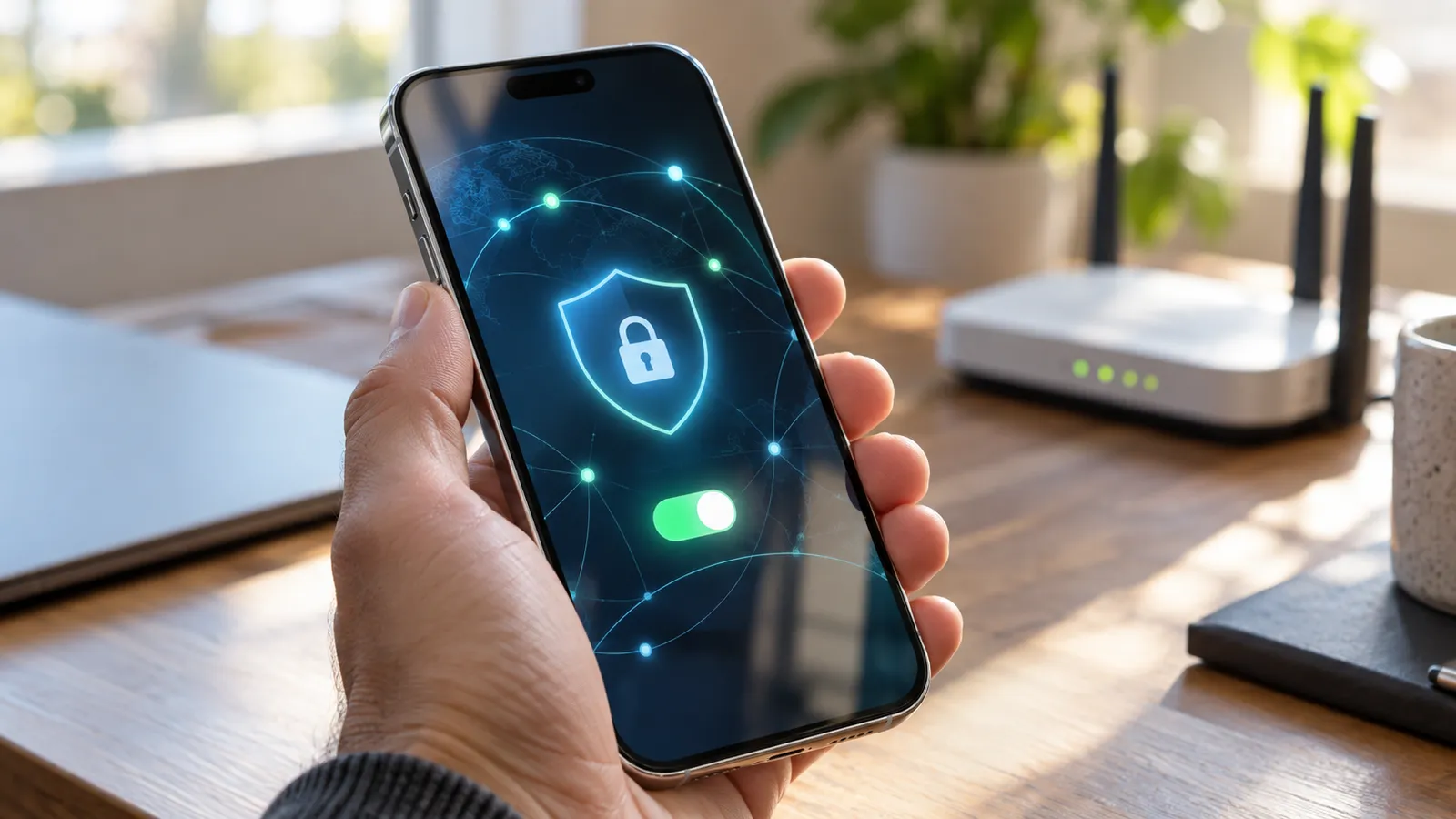
아이폰 VPN 앱 설정 vs 수동 설정 비교
방법이 두 가지니까 헷갈리시죠? 쉽게 비유해 볼게요.
앱 설정은 호텔 룸서비스예요. 전화 한 통이면 알아서 다 가져다주죠. 수동 설정은 직접 요리하기에 가까워요. 재료를 다 알고 있어야 하고, 손도 더 가요.
| 비교 기준 | 전용 앱 설정 | 수동 설정 (IKEv2) |
|---|---|---|
| 설정 난이도 | 로그인 후 버튼 하나 | 서버·원격 ID·계정 정보 직접 입력 |
| 서버 변경 | 앱에서 국가 선택 | 서버마다 구성을 따로 추가 |
| 프로토콜 | WireGuard·NordLynx·Lightway 등 | iOS가 지원하는 IKEv2 등 |
| 부가 기능 | 앱별 킬 스위치·자동 연결 등 | 기본 연결 중심 |
| 추천 대상 | 대부분의 아이폰 사용자 | 회사 VPN·앱 설치가 어려운 경우 |
결론은 간단해요. 특별한 이유가 없다면 전용 앱이에요. 수동 설정은 회사가 알려준 VPN에 붙을 때 주로 쓰거든요. 서버 주소와 원격 ID는 업체나 회사 담당자 안내를 그대로 따르세요.
아이폰 VPN 연결 오류 해결법
설정은 다 했는데 연결이 안 될 때가 있죠? 대부분 아래 네 가지 안에서 풀려요.
증상 1: '연결 중'에서 더 안 넘어가요
- 다른 국가나 다른 서버를 골라 다시 연결해 보세요.
- 앱 설정에서 프로토콜을 바꿔 보는 것도 방법이에요.
- 와이파이를 끄고 셀룰러 데이터로 시도해 보세요. 데이터로는 된다면 와이파이 쪽에서 막힌 거예요.
증상 2: VPN은 켜졌는데 인터넷이 안 돼요
- 앱의 킬 스위치가 켜져 있는지 확인해요. VPN 연결이 흔들리면 인터넷을 아예 막거든요.
- 호텔·카페 와이파이라면 로그인 페이지를 먼저 통과해야 해요. VPN을 잠깐 끄고 로그인한 뒤 다시 켜 주세요.
증상 3: VPN 구성이 여러 개 쌓여 있어요
- 앱을 여러 개 설치해 보면 구성이 계속 늘어요.
- [설정] > [일반] > [VPN 및 기기 관리] > **[VPN]**에서 안 쓰는 구성은 정리해 주세요.
- 구성이 꼬였다면 앱을 지웠다 다시 설치하는 게 빠르기도 해요.
증상 4: 특정 앱만 안 열려요
- 해외 IP를 막는 앱일 수 있어요.
- 한국 서버로 바꿔서 다시 들어가 보세요.
- 그래도 안 되면 잠깐 VPN을 끄고 쓰고, 끝나면 다시 켜면 돼요.
여기까지 해도 안 되면 VPN 업체 고객센터가 제일 빨라요. 어느 단계에서 막혔는지 알려주면 해결도 빨라지거든요.
상황별 아이폰 VPN 사용 시나리오
VPN을 켜는 법은 알았으니 이제 "언제, 어떻게" 쓸지 볼게요. 우산도 비 올 때 펴야 의미가 있잖아요? VPN도 쓰는 상황을 알아야 제대로 쓸 수 있어요.
시나리오 1: 카페에서 공용 와이파이를 쓸 때
가장 흔하고, 가장 중요한 상황이에요. 공용 와이파이는 여러 사람이 같은 망을 쓰거든요. 이때는 가까운 서버로 연결만 해도 충분해요. 통신이 암호화되는 게 핵심이니까요.
시나리오 2: 해외여행 중 한국 앱을 쓸 때
해외에서는 일부 한국 사이트가 제한될 수 있어요. 이럴 땐 VPN 앱에서 한국 서버를 골라 주세요. 숙소 와이파이도 공용망이라 보안까지 한 번에 챙겨져요.
시나리오 3: 아이패드와 같이 쓸 때
아이패드도 설정 방법은 아이폰과 거의 같아요. 같은 계정으로 로그인만 하면 돼요. 다만 동시 연결 대수는 업체마다 달라요. 기기가 많다면 아래 비교표를 꼭 확인하세요.
시나리오 4: 집에서는 꺼두고 싶을 때
집 와이파이는 비교적 안전하죠. 그래서 집에서는 VPN을 끄는 분도 많아요. 앞에서 소개한 단축어 자동화를 쓰면 나갈 때 켜고 들어올 때 끄는 것도 가능해요.
| 상황 | 추천 서버 | 함께 챙길 설정 |
|---|---|---|
| 카페·공항 공용 와이파이 | 가까운 서버 | 앱의 자동 연결·킬 스위치 |
| 해외에서 한국 앱 사용 | 한국 서버 | 숙소 와이파이에서도 켜기 |
| 아이폰 + 아이패드 | 기기마다 원하는 서버 | 동시 연결 대수 확인 |
| 집 와이파이 | 필요할 때만 연결 | 단축어 자동화로 켜고 끄기 |
아이폰에서 쓰기 좋은 VPN 3사 비교
아직 어떤 VPN을 쓸지 못 정하셨나요? 아래 필수 지식에 나오는 내용을 표로 정리했어요. 세 곳 모두 App Store에서 전용 앱을 제공해요.
| 비교 기준 | NordVPN | Surfshark | ExpressVPN |
|---|---|---|---|
| 동시 연결 수 | 최대 10대 | 무제한 | 최대 8대 |
| 대표 프로토콜 | NordLynx | WireGuard | Lightway |
| 아이폰 전용 앱 | App Store 제공 | App Store 제공 | App Store 제공 |
| 이런 분께 맞아요 | 보안·속도 균형을 원하는 분 | 가족·기기가 많은 분 | 간단한 사용을 원하는 분 |
아이폰 하나만 쓴다면 어느 쪽이든 충분해요. 하지만 아이패드, 맥북, 가족 폰까지 묶는다면 동시 연결 수부터 보시는 게 좋아요.
- 보안과 속도를 골고루 본다면 → NordVPN 아이폰 앱 조건 확인하기
- 가족과 함께 쓸 계정이 필요하다면 → Surfshark 현재 요금 살펴보기
- 설정을 최대한 단순하게 하고 싶다면 → ExpressVPN 제공 범위 보기
가격과 프로모션은 자주 바뀌니까 결제 전에 공식 페이지에서 최신 조건을 꼭 확인하세요.
아이폰 VPN이 제대로 작동하는지 확인하는 법
연결 버튼은 눌렀는데, 진짜 되는 건지 궁금하죠? 택배 송장 번호로 배송 상황을 확인하듯, VPN도 몇 가지만 보면 상태를 알 수 있어요.
방법 1: VPN 앱 화면 보기
가장 쉬운 방법이에요. 앱 메인 화면에 '연결됨' 같은 표시가 뜨거든요. 어느 나라 서버에 붙었는지도 함께 보여요.
방법 2: iOS 설정에서 보기
[설정] > [일반] > [VPN 및 기기 관리] > **[VPN]**으로 가세요. 지금 쓰는 구성 옆에 상태가 표시돼요. 수동으로 추가한 구성도 여기서 켜고 끌 수 있어요.
방법 3: IP 확인 사이트 열어보기
VPN을 켜기 전과 후에 IP 확인 사이트를 열어보세요. 표시되는 위치가 내가 고른 서버 쪽으로 바뀌면 성공이에요. 안 바뀌었다면 연결이 제대로 안 된 거예요.
이 세 가지 중 하나만 해도 충분해요. 처음 설정한 날에만 한 번 확인해 두면 마음이 편해요.
아이폰 VPN 자동 연결, 어떻게 쓰면 좋을까?
매번 앱을 열어서 버튼을 누르는 건 귀찮죠. 까먹고 안 켜는 날이 꼭 생기거든요. 그래서 자동 연결을 켜두는 게 좋아요.
자동차 전조등 자동 모드를 떠올려 보세요. 어두워지면 알아서 켜지잖아요? VPN 자동 연결도 비슷해요. 정해둔 조건이 되면 알아서 연결돼요.
자동 연결을 켜는 두 가지 길
- VPN 앱의 자동 연결 기능 대부분의 유료 VPN 앱 설정에 들어 있어요. "안전하지 않은 와이파이에서 자동 연결" 같은 옵션을 찾아보세요. 이름과 세부 옵션은 앱마다 달라요.
- 단축어 자동화 앞에서 소개한 방법이에요. "이 앱을 열면", "이 장소를 떠나면" 같은 조건을 걸 수 있어요.
자동 연결을 켤 때 주의할 점
- 자동 연결과 킬 스위치를 같이 켜면 보안은 탄탄해져요. 대신 VPN이 흔들릴 때 인터넷이 잠깐 멈출 수 있어요.
- 계정이 만료되면 자동 연결도 실패해요. 갑자기 안 되면 구독 상태부터 확인하세요.
- VPN 앱을 여러 개 설치했다면 서로 충돌할 수 있어요. 실제로 쓰는 앱 하나만 남겨두는 게 깔끔해요.
자동 연결을 한 번 잘 설정해 두면 "아, VPN 켜는 걸 까먹었다"는 일이 거의 없어져요. 보안은 습관이 아니라 설정으로 만드는 게 제일 편하다는 거죠.
아이폰 VPN 서버 고를 때 기억할 세 가지
서버 목록을 열면 나라가 정말 많죠? 뭘 골라야 할지 막막하실 거예요. 아래 세 가지만 기억하시면 돼요.
- 보안이 목적이면 가까운 서버 암호화는 어느 서버든 같거든요. 가까울수록 속도 손해가 적어요.
- 특정 나라 서비스가 목적이면 그 나라 서버 해외에서 한국 앱을 쓴다면 한국 서버죠.
- 모르겠으면 빠른 연결 앱이 지금 위치에 맞는 서버를 골라줘요.
같은 나라 서버라도 체감 속도는 다를 수 있어요. 느리다 싶으면 같은 나라 다른 서버로 한두 번 바꿔 보세요. 마트 계산대 줄이 길면 옆 줄로 옮기는 것과 같아요.
무료 앱부터 가볍게 써보고 싶다면 무료 VPN 앱 추천 2026에서 기기별 선택지를 확인해 보세요. 다만 무료 VPN의 한계는 아래 필수 지식에서도 다루니 함께 읽어보세요.
아이폰 VPN 설정 후 점검 체크리스트
설정을 마쳤다면 아래만 훑어보세요. 여행 가기 전 여권 챙기는 것처럼요.
- 제어 센터나 상태 표시줄에 VPN 표시가 보이나요?
- VPN 앱에서 연결된 서버 국가가 맞나요?
- 앱의 자동 연결 기능을 켜두었나요?
- 킬 스위치 같은 보호 기능을 확인했나요?
- 안 쓰는 VPN 구성은 정리했나요?
- 자주 쓰는 앱이 VPN 상태에서도 잘 열리나요?
여섯 개가 다 체크되면 준비 끝이에요. 하나라도 빠졌다면 위의 해당 섹션으로 돌아가 보세요. 특히 자동 연결과 킬 스위치는 한 번 켜두면 다시 신경 쓸 일이 거의 없어요. 처음 설정에 5분만 투자하면 그다음부터는 폰이 알아서 지켜주는 거죠. 서랍장 정리처럼 한 번 제대로 해두면 두고두고 편해요. 설정을 바꾼 뒤에는 앱을 한 번 완전히 종료했다가 다시 열어 보세요. 바뀜 설정이 제대로 적용됐는지 확인하는 가장 쉬운 방법이거든요.
VPN과 함께 챙기면 좋은 아이폰 보안 습관
VPN은 통신 길을 지켜주는 도구예요. 폰 자체를 지키는 습관도 같이 가야 해요. 대문을 잠가도 창문이 열려 있으면 소용없잖아요?
- iOS 업데이트는 미루지 않기 알려진 취약점을 막는 가장 쉬운 방법이에요.
- VPN 앱도 최신 버전 유지하기 연결 오류가 업데이트로 풀리는 경우도 많거든요.
- 모르는 VPN 구성 프로파일은 설치하지 않기 출처가 불분명한 구성은 통신을 엉뚱한 곳으로 보낼 수 있어요.
- 무료 VPN은 신중하게 아래 필수 지식에서 설명한 이유 때문이에요.
안드로이드 기기도 같이 쓰신다면 안드로이드 VPN 설정 가이드를, 맥이 아닌 PC라면 윈도우 PC VPN 설정 가이드를 참고하세요.
자주 묻는 질문 (FAQ)
Q1. 아이폰에서 VPN 아이콘은 어디서 확인하나요?
VPN이 연결되면 상태 표시줄이나 제어 센터에 VPN 표시가 나타나요. 기기 모델에 따라 상단 공간이 좁아 안 보일 수도 있어요. 가장 확실한 방법은 VPN 앱 화면에서 연결 상태를 보는 거예요.
Q2. VPN 구성을 추가하면 개인정보가 위험하지 않나요?
iOS가 구성 추가를 묻는 건 통신 경로를 바꾸는 일이라서예요. 그래서 믿을 수 있는 업체의 앱에서만 허용하는 게 중요해요. 노로그 정책을 감사받은 서비스라면 부담을 줄일 수 있어요.
Q3. 아이폰과 아이패드에 같은 계정을 쓸 수 있나요?
네, 같은 계정으로 로그인하면 돼요. 다만 동시에 연결할 수 있는 기기 수는 업체마다 달라요. Surfshark는 무제한, NordVPN은 최대 10대, ExpressVPN은 최대 8대예요.
Q4. VPN을 켜면 배터리가 빨리 닳나요?
암호화가 더해지니 어느 정도 소모는 있어요. 다만 최신 프로토콜은 가볍게 만들어져 부담이 크지 않은 편이에요. 신경 쓰이면 집에서는 끄는 단축어 자동화를 활용해 보세요.
결론: 내 아이폰, 이제 완벽하게 안전합니다
아이폰 설정은 안드로이드보다 훨씬 직관적입니다. 한 번만 세팅해두면 개인정보 유출 걱정 없이 자유롭게 인터넷을 즐길 수 있습니다.
함께 보면 좋은 글
- 안드로이드 VPN 설정 가이드 2026: 1분 만에 끝내는 초간단 방법
- 윈도우 PC VPN 설정 가이드 2026: Windows 10/11 완벽 대응
- 2026년 안전한 무료 VPN 추천 순위 TOP 3 (PC/모바일 총정리)
💡 VPN 선택 전 반드시 알아야 할 필수 지식 및 FAQ
VPN을 처음 사용하시거나, 어떤 서비스를 선택할지 고민되신다면 아래의 핵심 기준들을 반드시 확인하시기 바랍니다.
1. 무료 VPN은 왜 피해야 할까요?
무료 VPN은 사용자의 개인정보(웹 검색 기록, IP 주소 등)를 수집하여 제3자 광고 회사에 판매하는 경우가 많습니다. "상품이 무료라면, 당신이 곧 상품이다"라는 IT 업계의 격언이 가장 잘 들어맞는 곳이 바로 무료 VPN 시장입니다. 게다가 스트리밍 속도가 매우 느리고 데이터 제한이 있어 실사용이 거의 불가능에 가깝습니다.
2. '노로그(No-Logs) 정책'이 왜 중요한가요?
노로그 정책이란 VPN 회사가 사용자의 접속 기록을 서버에 일절 저장하지 않겠다는 약속입니다. 프리미엄 VPN(NordVPN, ExpressVPN 등)은 세계적인 회계법인(PwC, Deloitte 등)으로부터 주기적으로 감사를 받아 이 노로그 정책이 진짜임을 투명하게 증명하고 있습니다. 내 프라이버시를 완벽히 지키려면 반드시 감사받은 노로그 VPN을 선택해야 합니다.
3. VPN을 켜면 인터넷이 많이 느려지나요?
과거에는 그랬지만, 최근 2026년 기준으로는 다릅니다. WireGuard, Lightway, NordLynx 등 차세대 터널링 프로토콜이 도입되면서, 속도 저하는 원본 인터넷 속도의 5~10% 미만으로 줄어들었습니다. 즉, 4K 해상도로 넷플릭스를 시청하거나 고사양 온라인 게임을 즐기는 데 전혀 지장이 없습니다.
4. 한 계정으로 가족들과 공유할 수 있나요?
네, 대부분의 프리미엄 VPN은 다중 기기 동시 연결을 지원합니다.
- Surfshark: 동시 연결 대수 무제한 (대가족 및 여러 기기 사용자에 최적)
- NordVPN: 최대 10대 동시 연결
- ExpressVPN: 최대 8대 동시 연결
자신의 스마트폰, PC, 태블릿은 물론이고 거실의 스마트 TV나 부모님의 기기까지 하나의 계정으로 완벽하게 보호할 수 있습니다.
🔗 추천 VPN 특별 혜택
넷플릭스 우회, 안전한 해외 결제, 공용 와이파이 보안에 많이 쓰는 VPN의 지금 진행 중인 공식 할인이에요.
제휴 링크예요. 할인 조건은 결제 전 공식 페이지에서 한 번 더 확인하세요.
다른 VPN도 비교해 보세요
진행 중인 공식 프로모션 기준이에요. 조건은 각 공식 페이지에서 최종 확인하세요.
Surfshark
- Surfshark One을 Starter 가격에, 2년 플랜 월 $2.49 + 3개월 추가
- 블랙프라이데이 · 12/01 마감
ExpressVPN
- 현재 요금은 공식 페이지에서 확인
ProtonVPN
- VPN Plus 24개월 플랜 75% 할인
- 블랙프라이데이 · 11/30 마감